hai kali saya mau kasih tahu bagaimana caranya membuat animasi bergerak................
gampang kog' caranya,........................
1. Pertama, buka program swishmax terlebih dahulu. Pada area kerja, dengan menggunakan tools “rectangle” buatlah kotak berwarna hijau. Kemudian gunakan tools “resize” dan tools “reshape” untuk mengubah kotak sesuai bentuk yang diinginkan, yaitu dengan menarik sisi-sisinya. Kali ini saya mengumpamakan kotak hijau sebagai padang rumput nan hijau. Hehehe…..
2. Objek kedua, buat lingkaran.
Dengan cara yang sama, kita gunakan tools “resize” dan “reshape” untuk membentuk lingkaran menjadi sebuah bentuk awan
Setelah kita mendapatkan bentuk awannya, sekarang copy objek awan tersebut dengan cara klik kanan -> copy object
Kemudian paste hasil copy dengan cara klik kanan -> paste object
Nah, sekarang kita mempunyai dua objek berbentuk awan
3. Sekarang kita buat mataharinya.
Pertama, buatlah objek lingkaran sebagai pusat rotasinya menggunakan tools “ellipse”. Kemudian buatlah objek yang menyerupai baling-baling yang nantinya menjadi objek rotasinya. Gunakan tools “rectangle” lalu putar (rotasi) menggunakan tools “rotate or skew”.
Lalu jadilah bentuk matahari seperti ini :
4. Nah, selanjutnya seleksi seluruh objek matahari tadi, lalu klik kanan pilih -> grouping -> group as shape
5. Selanjutnya seleksi hasil grouping-nya. Pada area timeline pada objek matahari, klik kanan pilih move
lalu arahkan ke frame 25 atau sesuka kita
6. Sekarang kita buat efek putarnya, klik 2 kali pada frame 25. Pada kotak move setting klik kotak “ X angle” lalu pilih “rotate CW by”. Kita juga bisa menambahkan efek lain misalnya efek fade color. (baca tutorial sebelumnya EFEK WARNA "CROBY" FADE COLOUR)
7. Langkah terakhir kita beri efek awannya. Pada timeline objek awan, klik kanan lalu pilih move, drag ke frame 25 atau bisa kita atur sesuka kita. Kemudian drag objek awan tersebut (pada area kerja) ke arah kiri (ke arah matahari). Lakukan langkah tersebut pada objek awan yang kedua
Lihat hasilnya dengan cara klik tombol “play movie”
Kali ini saya akan kasih tau bagaimana membuat animasi sederhana dengan mode Frame by frame yaitu animasi dengan membuat gambar perframe beda halnya dengan Motion Tweening teknik frame by frame memerlukan waktu yang cukup banyak karma dalam setiap frame kita harus membuat gambar yang tidak sama, pada tutorial kali ini objek yang akan kita gunakan yaitu sebuah ilustrasi burung dan aplikasi yang digunakan yaitu Macromedia Flash MX Professional 2004
Langkah pertama yaitu buatlah gambar ilustrasi burung sebanyak 3 kali dengan menggunakan Toolbox Brush Tool
Untuk membuatnya perhatikan gambar dibawah ini
Buatlah ilustrasi gambar burung dengan brush tool bisa juga menggunakan Pen Tool
Sebelum menginjak langkah selanjutnya copy gambar yang sudah dibuat tadi, tujuannya yaitu agar kita tidak usah repot-repot membuat badan burung lagi jadi pada akhirnya kita tinggal paste gambar setelah itu nanti hanya menambah bentuk sayap yang berbeda saja
buatlah sayap pada bagian atas , pada bagian ini kita sedang membuat gambar 1
Masuk ke pembuatan gambar kedua buatlah bentuk sayap di bawah
Untuk gambar yang terakhir buatlah sayap diatas punggung burung tetapi agak rendah sedikit, jika sudah selesai tinggal pewarnaan pada gambar
burung
langkah selanjutnya yaitu pembuatan animasinya pada gambar 1 letakkan dikeyframe pertama , atur posisi gambar sesuai keinginan anda asal semua gambar harus di 1 posisi yang sama semua
buatlah Keyframe dengan cara klik kanan frame kedua >> pilih Insert Keyframe, setelah itu masukan Gambar 2
buatlah Keyframe dan masukan gambar 3 keposisi yang sudah kita tentukan tadi
langkah selanjutnya blok semua Frame yang telah kita buat >> klik kanan dan pilih Copy Frame. Kemudian Paste ke frame selanjutnya
Hasilnya bisa dilihat dengan cara pilih Menu Control >> pilih Play atau Ctrl+Enter
Hasilnya Lihat Sendiri yaw............ pazti keren dech............................
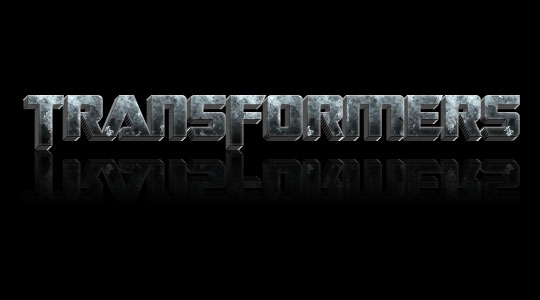
Bagi anda yang memang suka mendesain gambar ! ( dan penggemar transformer ) hehehe.........
saya punya tips bagus nih............
Langkah 1
Karena ini merupakan efek teks akan mencoba untuk meniru teks Transformers asli, sangat penting untuk memiliki font yang tepat. Aku sedikit mencari dan menemukan font yang disebut SF Transbotics di dafont.com (* catatan: Saya telah menyertakan file font dalam latihan download di bagian bawah pelajaran). Go download dan menginstal font sebelum Anda melanjutkan .. kecuali tentu saja Anda lebih memilih untuk menggunakan font yang kurang keren .. sebuah dan dalam hal itu, mari kita mulai. (* Catatan: Anda mungkin perlu me-restart Photoshop setelah Anda telah menginstal font di sistem anda untuk mendapatkan untuk muncul dalam daftar font Photoshop.) Buka sebuah dokumen baru (tambang adalah 540 × 300 di 72ppi). Tekan tombol D untuk reset warna latar depan dan latar belakang hitam dan putih masing-masing kemudian tekan Opsi-Hapus (PC: Alt-Backspace) untuk mengisi lapisan latar belakang dengan warna hitam. Ubah foreground menjadi putih dengan menekan X untuk mengaktifkan latar depan dan warna latar belakang, kemudian pilih alat Teks dari bar Tools dengan menekan tombol T dan mengetik teks Anda dalam ukuran besar bagus. (* Catatan: Pusat teks Anda sisi ke sisi dan atas ke bawah .. aku hanya menggeser teks saya dalam contoh untuk menunjukkan pengaturan palet karakter yang saya pakai.
Langkah 2 Dalam Transformers asli logo huruf T dan F memperpanjang bawah sisa jenis kata. Untuk melakukan hal ini kita perlu rasterize uji dengan mengklik kanan (Mac: Conrol-Klik) pada layer teks dalam palet layer dan memilih Rasterize Jenis dari menu. Ini ternyata lapisan kami dari jenis yang dapat diedit ke grafik standar.
Langkah 3 Dengan teks yang ditulis sebagai grafis kita bisa menggunakan Rectangular Marquee tool (diaktifkan dengan menekan alat M) untuk memilih bagian bawah T dan huruf F dan dengan menggunakan tool Free Transform untuk memperpanjang bagian bawah surat.
(* Catatan: untuk mendapatkan kedua surat persis sama saya menempatkan panduan di bawah teks.) Langkah 4 Dengan surat diperpanjang Anda dapat jelas panduan Anda dengan memilih View> Clear Guides dari menu utama.
Langkah 5 Berikutnya kita akan membuat efek 3D dengan menambahkan bevel dan emboss ke lapisan teks kita dan kemudian duplikasi dan mendorong lapisan yang berulang kali. Pertama, kita tambahkan gaya lapisan. Double klik di sebelah kanan nama layer di lapisan palet untuk membuka dialog Layer Style (catatan *: Anda dapat klik juga kanan (Mac: Control-Klik) pada layer dan pilih Blending Options untuk membuka dialog Layer Style .) Dalam kolom di sisi kiri klik Layer Styles dialog Bevel dan Emboss dan menerapkan pengaturan berikut kemudian klik OK untuk menerapkan gaya lapisan.
Langkah 6 Dengan menambahkan gaya Bevel dan Emboss lapisan kami telah menciptakan naungan tepi yang akan terlihat dalam langkah berikutnya.
Langkah 7 Untuk menciptakan ilusi 3D teks kita sekarang akan duplikat layer teks kita beberapa kali, setiap kali memindahkan teks ke atas dan kanan. Untuk duplikat layer yang dipilih cukup tekan Command-J (PC: Ctrl-J) atau pilih Layer> Duplicate Layer dari menu utama. Ini akan membuat layer baru diatas layer yang dipilih. Untuk pergeseran teks, pastikan Anda memiliki alat bergerak yang dipilih dengan menekan tombol V, kemudian menggunakan panah pada keyboard Anda tekan tombol atas lalu tombol kanan setiap kali satu. Ulangi duplikat dan memindahkan proses 3 kali lagi sampai Anda memiliki total 5 salinan lapisan.
Langkah 8 Pada saat ini saya akan merekomendasikan menggabungkan 4 lapisan bawah 3D kami 5 lapisan diatur dengan mengklik pada lapisan kedua dari atas, menekan tombol Shift dan kemudian memilih lapisan bawah dalam mengatur, efektif menyeleksi semua 4 lapisan yang terdiri tepi 3D. Tekan Command-E (PC: Ctrl-E) untuk menggabungkan lapisan yang dipilih. Kami tidak benar-benar ingin dan gaya Bevel Emboss lapisan pada lapisan atas, klik jadi kanan (Mac: Control-Klik) pada ikon gaya lapisan lapisan atas dan pilih Clear Layer Style. Saya juga double-klik pada nama layer dan mengubah nama menjadi "TRANSFORMATOR Top" dan "3D TRANSFORMATOR".
Langkah 9 Dengan lapisan "TRANSFORMATOR Top" yang dipilih kita akan menambahkan serangkaian gaya 5 lapisan yang akan memberikan lapisan usia itu tampak batu. Aku pergi ke tempat setiap gaya lapisan dalam seri di sini sehingga semua yang perlu Anda lakukan adalah turun daftar dan menerapkannya. Sesuatu yang luar biasa akan dijelaskan dalam kotak kuning. Klik kanan di sebelah kanan nama layer dan menerapkan 5 gaya berikut. Klik OK ketika semua gaya telah ditambahkan.
Langkah 10 Dokumen harus bagaimana terlihat seperti di bawah.
Langkah 11 Melihat efeknya sejauh ini menjadi jelas bahwa tepi 3D terlalu ringan. Untuk mengatasi masalah ini, klik pada layer "3D TRANSFORMATOR" untuk memilihnya, kemudian membuka kotak dialog Levels dengan menekan Control-L (PC: Ctrl-L). Tarik slider ke arah kiri di tengah sampai tepi 3D terlihat benar.
Langkah 12 Untuk gambar akhir Saya baru saja menambahkan renungan dengan duplikasi teks dan 3d lapisan, penggabungan mereka, sambil mereka vertikal, menjatuhkan kegelapan sampai 30% dan kemudian menambahkan lapisan masker gradien.
Brush merupakan sebuah tool dalam Photoshop yang mampu digunakan untuk membuat gambar-gambar yang beraneka ragam. Photoshop sendiri sudah menyertakan beberapa pilihan brush yang siap pakai. Namun kita juga bisa membuat sendiri brush tersebut. Selain itu ada banyak brush siap pakai yang sudah dibuat orang lain, kita tinggal menggunakannya saja.
Tinggal kita cari saja di search engine seperti google, yahoo, atau yang lainnya dengan kata kunci Photoshop Brushes, pasti akan ketemu banyak situs yang menawarkan brush tersebut. Kebanyakan brush tersebut tinggal diunduh secara gratis, dan siap digunakan untuk keperluan pribadi, bukan untuk tujuan komersil.
Pada tutorial kali ini akan saya gunakan untuk membahas cara menginstal / menggunakan brush tambahan tersebut.
Letak dari file brush tersebut secara umum berada pada lokasi ini di komputer Anda:
C:\Program Files\Adobe\VERSI PHOTOSHOP\Presets\Brushes\Adobe Photoshop Only
atau
C:\Program Files\Adobe\VERSI PHOTOSHOP\Presets\Brushes
Misalnya pada Photoshop versi 7:
C:\Program Files\Adobe\Photoshop 7.0\Presets\Brushes\Adobe Photoshop Only
Selain pada lokasi tersebut, file brush tambahan bisa Anda simpan dimana saja (asal masih di komputer atau di media penyimpanan lain, jangan disimpan di lemari / kulkas).
Untuk menggunakan brush tambahan tersebut, Anda tinggal membuka program Photoshop, kemudian pilih Brush Tool. Setelah itu, pada option bar akan muncul icon segitiga kecil (jika diarahkan kesana pointer mousenya, akan muncul nama: Click to open Brush Preset Picker). Kliklah pada icon tersebut.
Pada gambar ilustrasi tutorial dibawah ini saya beri tanda lingkaran biru.
Kemudian akan muncul pilihan di bawahnya. Klik lah pada icon yang saya beri tanda merah pada gambar diatas ini.
Pada pilihan menu yang muncul, kliklah pada Load Brushes. Kemudian carilah file brush tambahan tersebut. File tersebut biasanya berekstension .abr. Setelah ketemu filenya, klik nama filenya kemudian klik Load. Brush sudah akan muncul pada kumpulan preset brush, tinggal digunakan pada gambar Anda.
Warna dari brush yang akan muncul digambar adalah warna foreground, namun bisa juga merupakan gabungan dari warna foreground dan background sekaligus.
Saya akan kasih tahu anda gimana sih cara buat suatu gambar itu jadi gerak..(animasi sederhana) belom masuk ke berubah bentuk ya.. cuman gerak aja..
Pembuatan animasi di photoshop ada 2 cara :
1. Import Langsung dari layer ( Make frame from layers – buat yang udah EXPERT )
2. Manual ( ini khusus buat menggerakan benda aja)
Sekarang kita mulai dengan yang manual dulu aja yaa.. dari dasar dulu la..
Pertamax.. hehehe buka dokumen baru :
Buat kotak dengan rectangle marquee tool. Klik Select > Inverse.. lalu warnai dengan warna Hitam Klik Edit > Fill > Black
Sekarang buat lingkaran dengan Elliptical Marquee tool.. ( Sambil tekan tombol SHIFT biar Bener-bener bulet jadinya )..
Warnai dengan Gradient TOol > Radial Gradient. Warna Terserah aja..
Kalo ngikutin nya bener … jadinya kayak gini ..
Sekarang kita gerakkan Bola nya..
Klik Windows > Animation, maka muncul Animation Bar..
Klik Duplicate Selected Frame .. Muncul Frame baru dengan posisi bola yang sama..
Sekarang pindahin bola yang ada di frame 2 ke tepi kiri tengah..
Klik Tween Animation Frame untuk membuat Frame-frame dari posisi bola di atas ke posisi bola di samping secara otomatis.. kalo mau gerakan nya halus.. frame nya banyakin aja.. saya pake 5 frame aja..
Sekarang udah jadi deh.. gerakan dari atas ke samping kiri.. coba aja tekan tombol Play.
Pake cara yang sama .. Sekarang klik frame terakhir.. Klik duplicate selected frame lagi.. Pindahkan bola ke bawah tengah.. lalu buat Tween animation frame.sebanyak 5 juga.. Lalu animasikan bola dari tengah bawah ke tengah kanan.. animasikan lagi..
Untuk yang terakhir jangan sampe kembali ke posisi awal.. tapi buat renggang sedikit..
Klik tombol Play.. Kalo udah Ok save di GIF..
Klik File > Save For Web and Devices
Hasilnya :
Selamat Mencoba…
gampang banget kug'........!!!


 Brush merupakan sebuah tool dalam Photoshop yang mampu digunakan untuk membuat gambar-gambar yang beraneka ragam. Photoshop sendiri sudah menyertakan beberapa pilihan brush yang siap pakai. Namun kita juga bisa membuat sendiri brush tersebut. Selain itu ada banyak brush siap pakai yang sudah dibuat orang lain, kita tinggal menggunakannya saja.


